สั่งซื้อเทมเพลต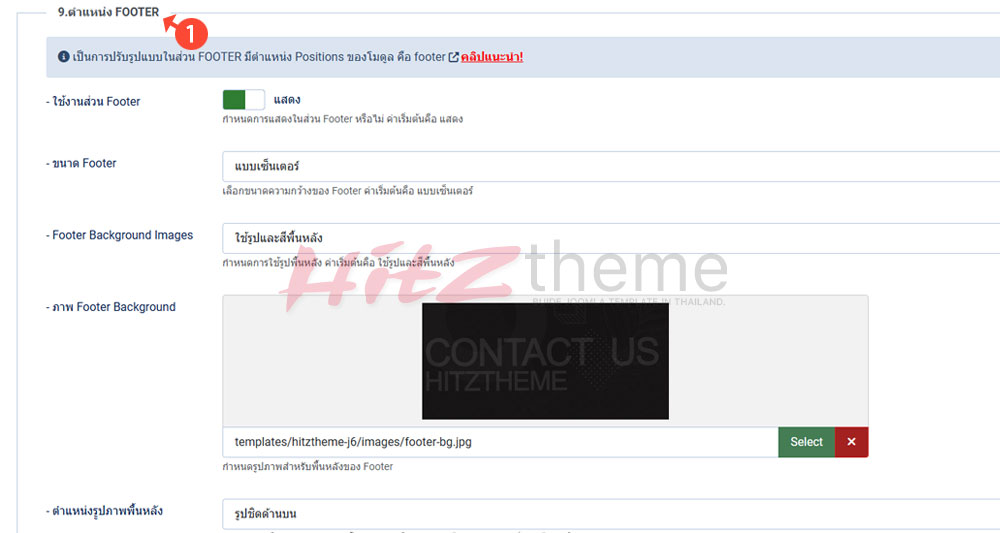
คลิปวิดีโอนี้เป็นคู่มือสอน "การจัดการตำแหน่ง FOOTER (ส่วนท้ายของเว็บไซต์)" สำหรับผู้ใช้งาน Template จาก Hitztheme ครับ แม้ว่าการตั้งค่าส่วนใหญ่จะคล้ายกับตำแหน่ง Content 1-5 แต่ส่วน Footer จะมีชื่อเรียกเฉพาะเพื่อให้ผู้ใช้งานจัดการได้ง่ายขึ้นครับ
สรุปเนื้อหาและขั้นตอนการปรับแต่งมีดังนี้:
1. การเข้าถึงเมนูตั้งค่า [00:49]
- ไปที่หลังบ้านของเว็บไซต์ เลือกเมนู Extensions > Templates > Styles
- คลิกเลือก Template ที่ใช้งาน และไปที่แถบ "ปรับโครงสร้างหน้าแรก" (Home Page Structure)
- เลื่อนลงมาล่างสุดจะพบหัวข้อที่ 9 "ส่วน Footer" [01:32]
2. การปรับแต่งรูปแบบและการแสดงผล [01:42]
- การใช้งาน: สามารถเปิดหรือปิดการแสดงผลของ Footer ทั้งหมดได้จากจุดนี้
- ขนาด (Width): เลือกได้ระหว่าง แบบกึ่งกลาง (Center) หรือ แบบเต็มหน้าจอ (Full Screen) เพื่อให้เนื้อหาชิดขอบจอ [02:17]
3. การจัดการพื้นหลัง (Background) [03:12]
- สีพื้นหลัง: เปลี่ยนสีแถบ Footer ทั้งหมดได้ทันที [04:01]
- รูปภาพพื้นหลัง (Background Image): สามารถอัปโหลดรูปภาพมาใช้เป็นพื้นหลังซ้อนหลังข้อมูลได้ [04:33]
- ตำแหน่งรูป: เลือกให้รูปชิดบนหรือชิดล่างตามความเหมาะสมของภาพ [06:26]
- Background Fix: เลือกให้รูปเลื่อนตามการสกอร์ (Scroll) หรือให้รูปอยู่กับที่ (Fixed) เพื่อสร้างเอฟเฟกต์ที่สวยงาม [07:08]
- สีพื้นหลังส่วนเนื้อหา (Footer Body Background): ใส่สีพื้นหลังเฉพาะส่วนที่มีข้อมูล เพื่อให้ข้อความโดดเด่นและอ่านง่ายขึ้นแม้จะใช้รูปพื้นหลังที่ซับซ้อน [07:39]
4. การปรับระยะห่าง (Spacing) [08:23]
- ระยะห่างภายใน (Padding): กำหนดช่องว่างระหว่างขอบ Footer เข้ามาหาเนื้อหา (เช่น ปรับเป็น 5-10% เพื่อไม่ให้เนื้อหาชิดขอบจนเกินไป) [08:29]
- ระยะห่างภายนอก (Margin): กำหนดระยะห่างระหว่างตัว Footer กับส่วนประกอบอื่นของเว็บ ช่วยให้เห็นพื้นหลังภาพรวมได้ชัดเจนขึ้น [09:00]
5. การปรับแต่งสีตัวอักษรและหัวข้อ [09:42]
- สีข้อความและลิงก์: กำหนดสีตัวอักษรปกติ สีลิงก์ และสีเมื่อเอาเมาส์ไปชี้ (Hover) ให้เข้ากับสีพื้นหลังที่เลือก [09:42]
- สีหัวข้อ (H1 - H5): ปรับสีและความหนาของตัวอักษรที่เป็นส่วนหัวข้อใน Footer แยกต่างหากได้ [10:21]
เทคนิคเพิ่มเติม: หากต้องการยกเลิกการตั้งค่าที่ทำไป ให้ลบค่าในช่องนั้นๆ ให้ว่างแล้วกด Save ระบบจะคืนค่ามาตรฐาน (Default) กลับมาให้คุณทันทีครับ [04:18]