สั่งซื้อเทมเพลต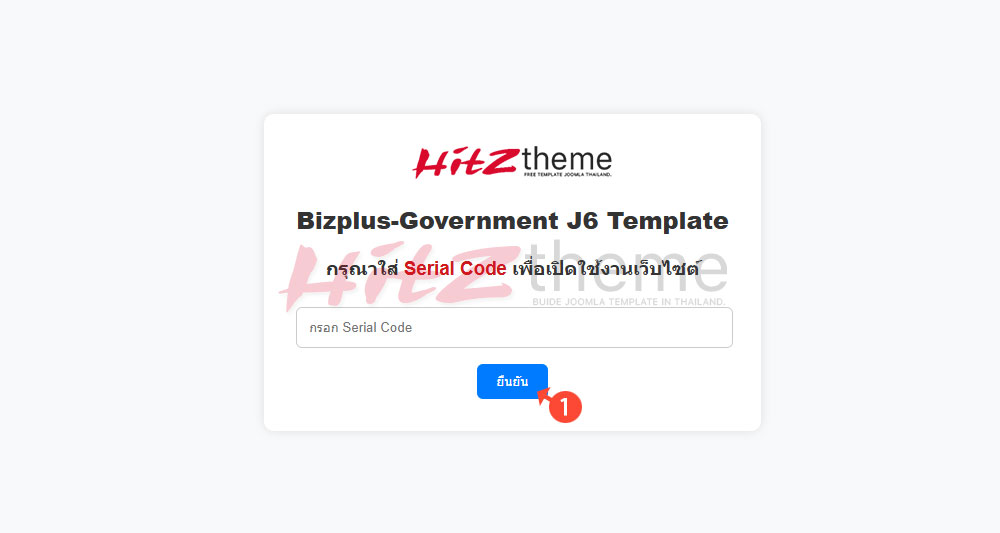
คลิปวิดีโอนี้แนะนำ "การใช้งาน Serial Code ใน Joomla 6 Template" จาก Hitztheme ซึ่งมีการอัปเดตระบบใหม่เพื่อให้ผู้ใช้งานสามารถเปิดใช้งาน Template ได้สะดวกและรวดเร็วยิ่งขึ้นครับ [00:10]
สรุปเนื้อหาสำคัญและวิธีการใช้งานมีดังนี้:
1. ระบบ Serial Code แบบใหม่ (Joomla 6) [01:17]
ในเวอร์ชันก่อนหน้า เมื่อติดตั้งเสร็จหน้าเว็บจะเป็นหน้าว่างสีขาว และต้องเข้าไปใส่ Code ในระบบหลังบ้านเท่านั้น [00:34] แต่ในเวอร์ชันใหม่นี้ ระบบจะแสดง "ช่องสำหรับใส่ Serial Code ที่หน้าแรกของเว็บไซต์" ทันทีหลังติดตั้งเสร็จ ช่วยให้คุณไม่ต้องเสียเวลาเข้าไปในเมนูหลังบ้านหลายขั้นตอนครับ [01:26]
2. ขั้นตอนการใส่ Serial Code ที่หน้าเว็บ [01:41]
หากคุณซื้อ Template ที่มีส่วนเสริมอย่าง Special Day (หน้าแจ้งเตือนวันสำคัญ) ระบบจะให้ใส่ Code 2 ลำดับ ดังนี้:
- ใส่ Code สำหรับ Special Day: นำ Serial Code ที่ได้รับวางลงในช่องที่หน้าแรกแล้วกด "ยืนยัน" [01:51]
- ใส่ Code สำหรับ Template หลัก: เมื่อผ่านขั้นแรกแล้ว ระบบจะให้ใส่ Code อีกครั้งสำหรับตัว Template หลัก (เช่น Bit Plus Government J6) ซึ่งมักจะเป็นชุดตัวเลขเดียวกันครับ [02:13]
3. การใส่ Serial Code ผ่านระบบหลังบ้าน (วิธีเดิม) [00:41]
หากคุณสะดวกที่จะใส่ผ่านระบบหลังบ้าน หรือต้องการแก้ไขในภายหลัง ก็ยังสามารถทำได้ตามขั้นตอนเดิม:
- ไปที่เมนู Extensions > Templates > Styles
- เลือก Template ที่ต้องการ และไปที่แถบ "Serial Code" [03:04]
- ใส่ชุดรหัสที่ได้รับแล้วกด Save
- เมื่อใส่ในหลังบ้านเสร็จแล้ว ช่องกรอกรหัสที่หน้าแรกของเว็บไซต์จะหายไปเองโดยอัตโนมัติ [03:31]
4. ข้อควรระวัง [01:55]
- หากใส่รหัสผิด ระบบจะแจ้งเตือนว่า "Serial Code ไม่ถูกต้อง" ให้ตรวจสอบความถูกต้องของรหัสที่ได้รับจากทีมงานอีกครั้งครับ [01:59]
สรุป: การอัปเดตนี้เน้นความสะดวก (User-Friendly) ให้กับลูกค้า โดยเฉพาะการลดขั้นตอนการทำงานให้สามารถเปิดใช้งานเว็บไซต์ได้ทันทีจากหน้าบ้านครับ [03:44]