สั่งซื้อเทมเพลต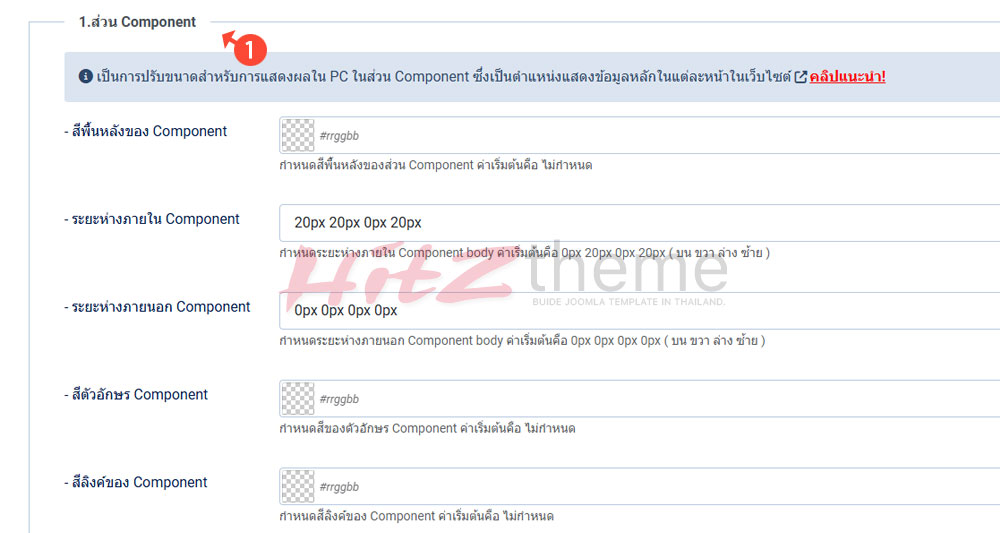
ลิปวิดีโอนี้เป็นคู่มือสอน "การจัดการตำแหน่ง COMPONENT" สำหรับเว็บไซต์ที่ใช้ Template จาก Hitztheme ครับ ซึ่งส่วน Component นี้คือ พื้นที่แสดงเนื้อหาหลัก ของแต่ละหน้า (เช่น หน้าบทความ, หน้าเกี่ยวกับเรา) ที่ไม่ใช่หน้าแรกครับ
สรุปเนื้อหาและขั้นตอนการปรับแต่งมีดังนี้:
1. ทำความรู้จักกับ Component [00:27]
- Component คือส่วนที่ดึงเนื้อหาจริงๆ มาแสดงผล ต่างจากหน้าแรกที่มักใช้ Module ในการดึงข้อมูลมาโชว์ตามตำแหน่งต่างๆ
- มีการแสดงผล 2 แบบหลักๆ คือ:
- แบบเต็มหน้าจอ (Full Width) [01:21]
- แบบแสดงคู่กับเมนูทางด้านข้าง (Side Module) [01:27]
2. การเข้าถึงเมนูตั้งค่า [01:45]
- ไปที่หลังบ้านของเว็บไซต์ เลือกเมนู Extensions > Templates > Styles
- คลิกเลือก Template ที่ใช้งาน และไปที่แถบ "ปรับโครงสร้างหน้าอื่นๆ" (Other Page Structure)
- หัวข้อที่ 1 คือ "ส่วน Component" [02:12]
3. การปรับแต่งรูปแบบ [02:20]
- สีพื้นหลัง (Background): โดยปกติจะใช้สีเดียวกับพื้นหลังหลักของเว็บ แต่คุณสามารถกำหนดสีแยกเฉพาะส่วนเนื้อหาได้ (เช่น เปลี่ยนเป็นสีแดงหรือขาวเพื่อให้เนื้อหาเด่นขึ้น) [02:24]
- ระยะห่างภายใน (Padding): กำหนดช่องว่างจากขอบ Component เข้ามาหาเนื้อหาทั้ง 4 ด้าน (บน, ขวา, ล่าง, ซ้าย) [03:00]
- ระยะห่างภายนอก (Margin): กำหนดระยะห่างระหว่างส่วนเนื้อหากับส่วนประกอบอื่น เช่น เว้นที่ว่างจาก Header หรือ Footer เพื่อให้ดูมีมิติ [04:19]
- สีตัวอักษรและลิงก์: สามารถกำหนดสีข้อความปกติ สีลิงก์ และสีเมื่อเอาเมาส์ไปชี้ (Hover) เฉพาะส่วน Component ได้ [04:51]
ข้อควรระวัง: การปรับระยะห่างหรือสีในส่วน Component นี้อาจส่งผลต่อการแสดงผลในหน้าแรกด้วย หากคุณใช้ Component ในหน้าแรก ให้ตรวจสอบความเรียบร้อยทั้งหน้าหลักและหน้าเนื้อหาควบคู่กันครับ [03:26]