สั่งซื้อเทมเพลต
เคยไหมครับ? อุตส่าห์ถ่ายรูปมาอย่างสวย แต่งสีมาอย่างดี แต่พออัปโหลดขึ้นเว็บไซต์ปุ๊บ... อ้าว! ทำไมรูปนี้สูงกว่ารูปนั้น? ทำไมปุ่มกดไม่อยู่แถวเดียวกัน? กลายเป็นว่าหน้าเว็บที่ควรจะดูโปรกลับดู "โย้เย้" หรือ "เบี้ยว" ไปหมด

วันนี้ Hitztheme จะมาเผยความลับที่คนทำเว็บมืออาชีพใช้กัน นั่นคือการ "คุมขนาดรูปภาพ" ให้เท่ากันนั่นเองครับ
ทำไม "ขนาดรูปไม่เท่ากัน" ถึงทำให้หน้าเว็บเบี้ยว?
ลองนึกภาพว่าคุณกำลังจัดเรียงกรอบรูปบนฝาบ้าน ถ้ากรอบรูปทุกใบสูงเท่ากันหมด การจัดวางก็จะดูเป็นระเบียบ สวยงาม แต่ถ้าใบหนึ่งสั้น ใบหนึ่งยาว ฝาบ้านก็จะดูรกรุงรังทันที
บนเว็บไซต์ก็เช่นกันครับ:
- Grid (ตาราง) เสียรูป: ในเลย์เอาต์ที่เป็นช่องๆ เช่น หน้าสินค้า หรือหน้าข่าวสาร ถ้าคุณใส่รูปที่มีความสูงไม่เท่ากัน กล่องข้อความด้านล่างจะถูกดันขึ้นดันลง ทำให้บรรทัดไม่ตรงกัน
- ปุ่มกดกระโดด: เมื่อรูปสูงไม่เท่ากัน ปุ่ม "อ่านต่อ" หรือ "สั่งซื้อ" ก็จะอยู่คนละระดับ ทำให้คนใช้งานคลิกยากและดูไม่เป็นมืออาชีพ
- Layout Shift: การที่รูปโหลดออกมาแล้วขนาดไม่พอดีกับช่องเดิม อาจทำให้หน้าเว็บ "วาร์ป" ไปมาขณะโหลด ซึ่งส่งผลเสียต่อคะแนน SEO ของ Google ด้วยครับ
วิธีเช็กขนาดรูปเดิมในเว็บ (เพื่อทำรูปใหม่มาเปลี่ยนให้เท่าเป๊ะ)
ก่อนจะทำรูปใหม่ เราต้องรู้ก่อนว่ารูปเดิมที่อยู่ในเทมเพลตเขาสั่งให้ใช้ขนาดเท่าไหร่ วิธีเช็กง่ายๆ มีดังนี้ครับ:
วิธีที่ 1: คลิกขวาเปิดแท็บใหม่ (ง่ายที่สุด)
- คลิกขวาที่รูปภาพบนหน้าเว็บที่คุณต้องการเปลี่ยน
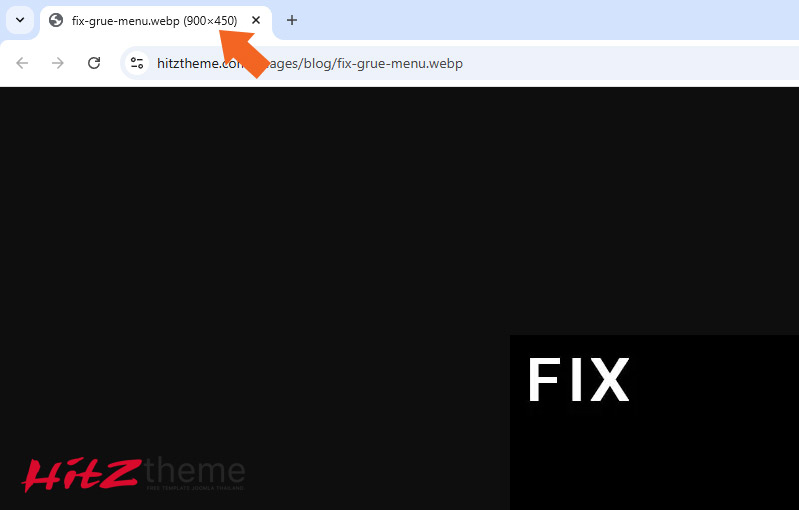
- เลือก "Open image in new tab" (เปิดรูปภาพในแท็บใหม่)
- เอาเมาส์ไปชี้ค้างไว้ที่แถบ (Tab) ด้านบนสุดของเบราว์เซอร์
- คุณจะเห็นตัวเลข เช่น (800 × 600) นั่นคือขนาดกว้าง x สูง ที่คุณต้องทำรูปใหม่มาให้นั่นเองครับ
วิธีที่ 2: ใช้เครื่องมือ Inspect (สำหรับสายเป๊ะ)
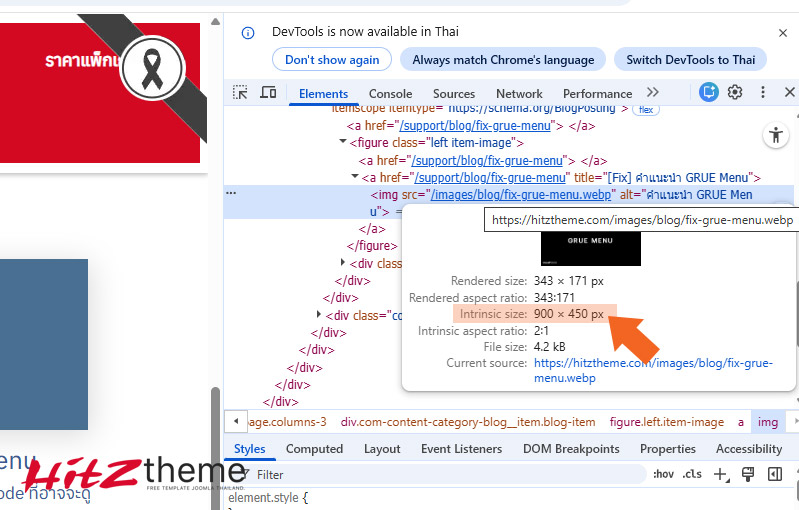
- คลิกขวาที่รูปเดิมบนหน้าเว็บ แล้วเลือก "Inspect" (ตรวจสอบ)
- จะมีแถบโค้ดโผล่ขึ้นมา ไม่ต้องตกใจครับ! ให้มองหาแถบที่ไฮไลต์สีฟ้าๆ
- เอาเมาส์ไปชี้ค้างไว้ที่ชื่อไฟล์รูปภาพ (หลังคำว่า src=)
- ระบบจะแสดง Intrinsic size (ขนาดจริงของรูป) ให้เห็นทันทีครับ
3 กฎเหล็ก อัปรูปขึ้นเว็บยังไงให้สวยตลอดกาล
ใช้ขนาดเดียวกันทั้งแถว: เช่น ถ้าเป็นรูปประกอบข่าวในแถวเดียวกัน ต้องใช้ขนาดเดียวกันทุกรูป (เช่น 1200x800 px ทั้งหมด)
คุมอัตราส่วน (Aspect Ratio): หากรูปต้นฉบับกว้างยาวไม่เท่ากัน ให้ใช้โปรแกรมแต่งรูป (เช่น Canva หรือ Photoshop) มา Crop ให้ได้อัตราส่วนเดียวกันก่อนเสมอ เช่น 16:9 (แนวนอน) หรือ 1:1 (จัตุรัส)
ย่อขนาดไฟล์ก่อนอัปโหลด: แม้ขนาดพิกเซลจะเท่ากัน แต่ถ้าไฟล์หนักเกินไปเว็บจะอืด แนะนำให้ใช้ไฟล์นามสกุล .webp (ซึ่งเทมเพลตของ Hitztheme รองรับอยู่แล้ว) จะช่วยให้เว็บโหลดไวขึ้นมากครับ
สรุปเทคนิคจำง่ายๆ
"ขนาดเท่ากัน = เลย์เอาต์ตรงกัน = เว็บสวยดูแพง"
หากคุณใช้เทมเพลตจาก Hitztheme เรามีระบบ Webkit (QuickStart) ที่จัดวางขนาดรูปที่เหมาะสมไว้ให้ดูเป็นตัวอย่างอยู่แล้ว เพียงแค่คุณเช็กขนาดเดิมตามวิธีด้านบน แล้วทำรูปใหม่มาทับในขนาดเดิม หน้าเว็บของคุณก็จะสวยเป๊ะเหมือนมีมือโปรมาจัดให้แน่นอนครับ!
มีคำถามเรื่องการจัดการรูปภาพ ทักแชทสอบถามทีมงาน Hitztheme ได้ตลอดเวลานะครับ